

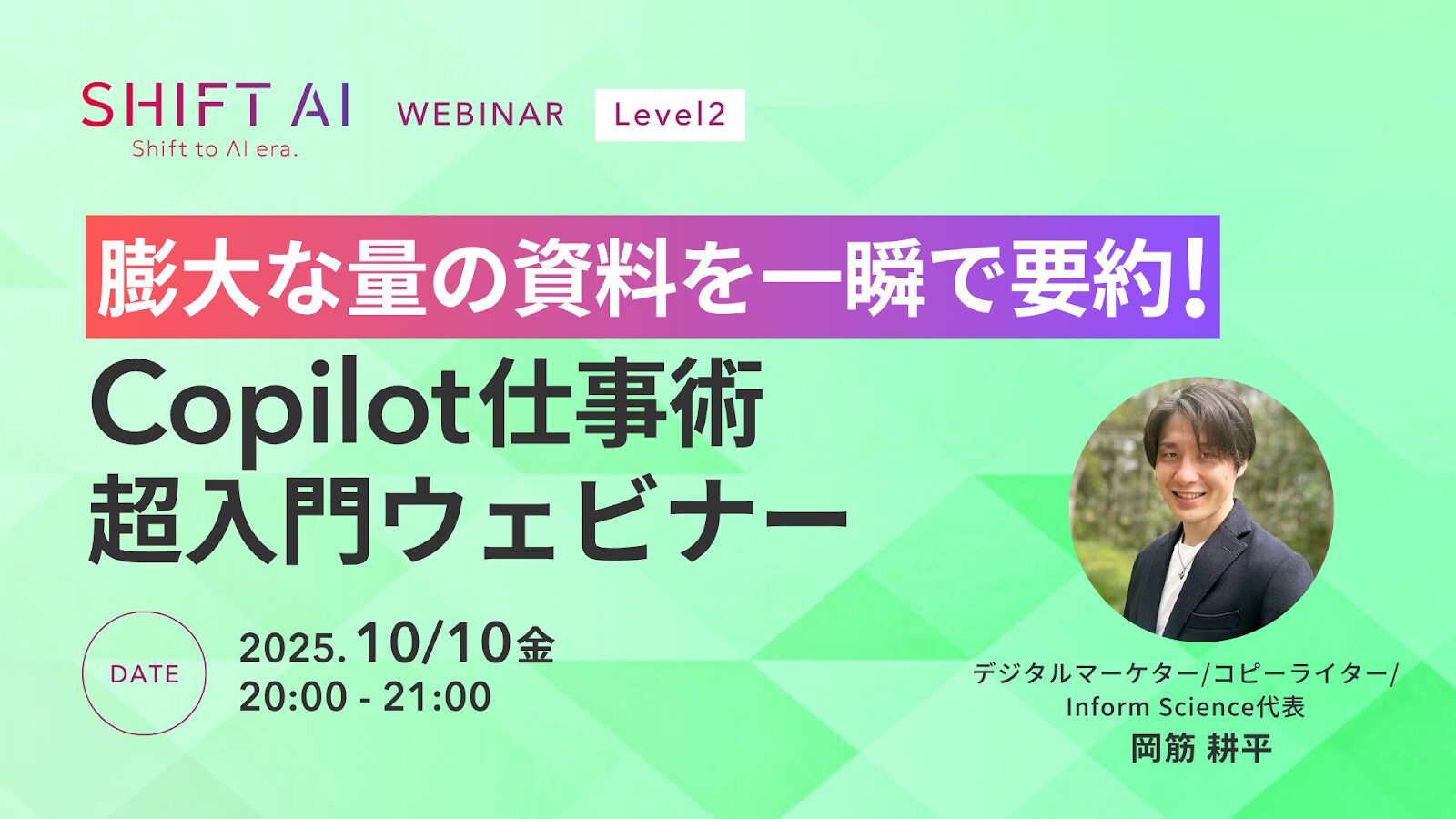
膨大な量の資料を一瞬で要約!Copilot(コパイロット)仕事術 超入門ウェビナー
日々の業務で、膨大な資料や契約書のPDFを読み込むことに多くの時間を取られていませんか。
無料で使える「Microsoft Edge版 Copilot(コパイロット)」を活用すれば、資料の要約からタスクの洗い出し、報告メールの作成までを一瞬で完了できます。
そして空いた時間でより生産性の高い、クリエイティブな業務に集中できるようになります。
今回は、利用者数No.1*のAI活用コミュニティ「SHIFT AI」で開催された会員向けオンラインウェビナー「膨大な量の資料を一瞬で要約 Copilot仕事術 超入門ウェビナー」の内容の一部を特別にご紹介します。
※ GMOリサーチ&AI株式会社調べ ■調査項目/調査時点(2025年2月)における累計登録者数 ■調査対象/企業が運営するAI活用事例や実践ノウハウなど、ビジネス目的でのAI活用に関する講義を提供するコミュニティサービスを対象とし、講義を行わないネットコミュニティや個人運営のコミュニティ、ビジネス目的以外のコミュニティサービスは対象外とする
【※このウェビナーは終了しました。最新の参加案内はコミュニティ説明会でご案内しています。】
ウェビナー概要
| ウェビナー名 | 膨大な量の資料を一瞬で要約!Copilot(コパイロット)仕事術 超入門ウェビナー |
|---|---|
| 開催日時 | 2025年10月10日(金) 20:00〜21:00 |
| 開催場所 | オンライン(Zoom) |
このウェビナーの内容は以下のとおりです。
- Microsoft Edge版Copilotの特徴と基本的な使い方
- 長文PDF資料を一瞬で要約し、要点を抽出する方法
- 要約内容からTo-Doリストや報告メールの下書きを作成する手順
- AIへの指示出し(プロンプト)の精度を高めるフレームワーク
さっそく、AIをパートナーにして業務効率化の第一歩を踏み出しましょう。
Copilotの特徴と基本的な使い方
まずは、今回の主役である「Microsoft Edge版 Copilot」について解説します。
ChatGPTやGeminiなどの一般的なチャットAIとは異なり、ブラウザと一体化しているからこそ実現できる強力な特徴と、誰でもすぐに始められる手軽さがあります。
PDFを直接読み込めるブラウザ統合型AI
最大の特徴は、ブラウザで開いているPDFファイルやWebページの内容を、AIが直接読み取れる点です。
通常のChatGPTなどの場合、ファイルをアップロードしたり、テキストをコピー&ペーストしたりする手間が発生します。
しかし、Copilotならブラウザ画面に資料を表示させるだけで、その内容に基づいた対話が可能になります。
また、回答の根拠となる情報元(引用元)をリンクで示してくれるため、ハルシネーション(AIが嘘をつくこと)のリスクを回避しやすく、業務利用における信頼性が高いのもポイントです。
より正確な回答を得るための設定
AIに資料を正しく認識させるために、一つだけ確認すべき設定があります。
Copilotのサイドバー内にある「・・・」から「設定」→「プライバシー」の順にクリックし、「コンテキストの手掛かり*」という項目がオンになっているか確認しましょう。
これがオンになっていないと、AIは目の前のPDFを認識できず、一般的な知識だけで回答してしまいます。
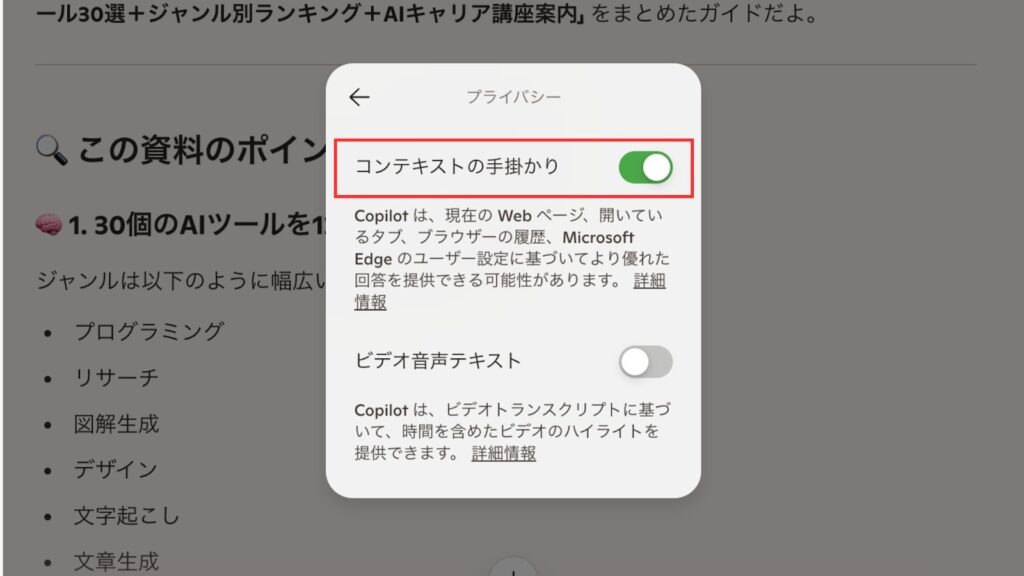
*「ページのコンテキスト」や「ページ コンテンツの共有」などと表示される場合もあります。
Copilotで資料読解を自動化する
それでは、実際にPDFファイルをCopilotに読み込ませてみましょう。
ブラウザでPDFを開く
AIに資料を読ませるには、WindowsやMacにインストールされている(または無料でダウンロードできる)Microsoft Edgeブラウザを使用します。
読み込ませたいPDFファイルを、Edgeの画面上にドラッグ&ドロップするだけで準備は完了です。
これだけで、ブラウザ上でPDFが開かれ、AIがその内容を認識できる状態になります。
サイドバーからAIに指示を出す
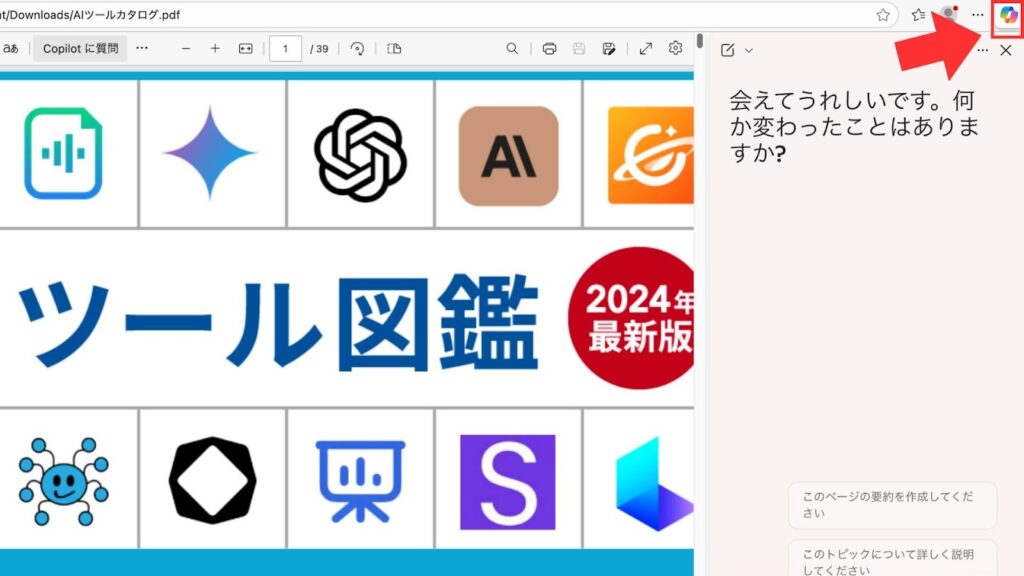
PDFを開いた状態で、ブラウザ右上の「Copilotアイコン」をクリックすると、画面右側にチャット形式のサイドバーが表示されます。
ここがAIへ指示を出す場所になります。
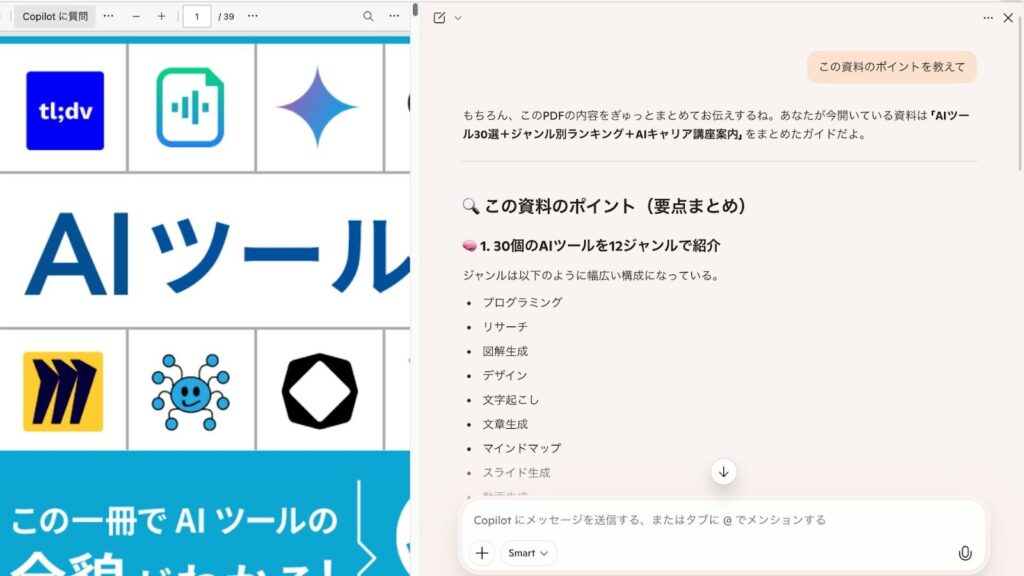
Copilotはブラウザ上で開いている資料を見ながらチャットができる点が最大の特徴です。
「この資料のポイントを教えて」と入力するだけで、左側に表示されているPDFの内容に基づいた回答が得られます。
業務時間を短縮する3つの実践テクニック
ここからは、実際にAIを使ってどのように業務を効率化できるのか、ウェビナーで紹介された3つのステップをご紹介します。
これらを組み合わせることで、情報収集からアウトプットまでの時間を大幅に短縮できます。
1. 長文資料から要点を抽出する
何十ページもあるマニュアルや規定集を隅々まで読むのは大変です。
そんな時はCopilotに「この資料の重要な変更点と、注意すべきリスクを3つ箇条書きで教えて」と指示を出しましょう。
すると、AIが瞬時に内容を読み込み、要点をまとめてくれます。
人間が読むと数十分かかる作業も、AIなら数秒で要約が完了します。
まずはAIに全体像を掴ませることで、人間が詳しく読むべき箇所を絞り込むことができます。
2. 次のアクションをTo-Doリスト化する
資料を読んだ後、「で、何をしなきゃいけないんだっけ?」と悩むことはありませんか?
要約ができたら、続けて「この内容を踏まえて、来週までに担当者が対応すべきタスクをTo-Doリストにしてください」と指示してみましょう。
AIが資料の内容から具体的なアクションプランを提案してくれます。
これにより、タスクの抜け漏れを防ぐとともに、ネクストアクションへの移行がスムーズになります。
3. 報告メールの下書きを作成する
上司やチームへの共有もAIに任せることができます。
「抽出した要点とTo-Doリストを元に、上司への報告メールの下書きを作成してください」と頼めば、件名から本文まで、そのまま送信できるレベルの下書きが完成します。
ゼロから文章を考える労力を削減し、人間は最終的な確認と微調整だけを行えば良くなります。
指示出しの質を高める「PTOCフレームワーク」を活用する
AIに意図通りの回答をさせるためには、指示(プロンプト)の出し方にコツがあります。
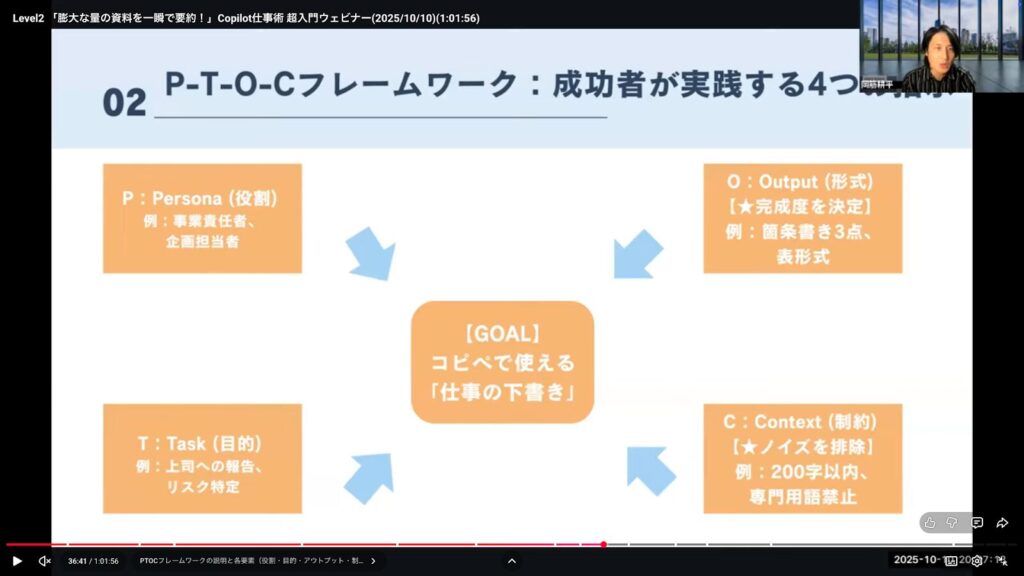
ウェビナーでは、誰でも精度の高い指示が出せるようになる「PTOCフレームワーク」が紹介されました。
役割と目的を明確に伝える
PTOCの「P」はPersona(役割)、「T」はTask(目的・課題)を指します。単に「要約して」と言うのではなく、
「あなたはプロのプロジェクトマネージャーです(役割)」
「業務への影響範囲を特定してください(目的)」
と具体的に伝えましょう。
AIに役割を与えることで、回答の視点や質が大きく向上します。
出力形式と制約条件を指定する
PTOCの「O」はOutput(出力形式)、「C」はContext(制約条件・背景)です。
「箇条書きで(形式)」
「専門用語を使わずに200文字以内で(制約)」
といったように、どのような形で答えが欲しいかを指定します。
これにより、修正の手間が少なく、一発で使える回答を引き出すことができます。
※実際のウェビナーでは、さらに複雑な資料を用いた比較表の作成や、より高度なプロンプトテクニックについても実演解説していますが、ここでは基本的な活用法に留めてご紹介しました。
まとめ:AIをパートナーにして本来の業務に集中する
今回ご紹介したCopilot仕事術を取り入れるだけで、日々の資料読み込みやメール作成にかかる時間は劇的に削減できます。
AIは単なる自動化ツールではなく、あなたの業務をサポートする優秀なパートナーです。
単純作業はAIに任せ、人間は意思決定や創造的なアイデア出しといった、本来注力すべきコア業務に時間を使っていきましょう。
こうした具体的なAIの活用法について、もっと詳しく知りたい方は、まずはSHIFT AIの無料セミナーにご参加ください。
目次
無料セミナーへの参加はこちらから

SHIFT AIの最先端AI活用×マネタイズが
学べる限定特典付き

これらの特典は、SHIFT AIがこれまで20,000人以上に届けてきた
「実務直結のAIスキル」のノウハウを、
国内外の先端事例と組み合わせ、誰もが再現できる形に体系化したものです。