

Xフォロワー10万人直伝 「生成AIを活用した提案資料作成」

「生成AIを使えば、提案資料がもっと早く、もっと伝わるものになる」と聞いたことはあっても、実際にどう活用すればいいのか分からない方は多いのではないでしょうか。
今回は、利用者数No.1*のAI活用コミュニティ「SHIFT AI」で開催された会員向けオンラインウェビナー「Xフォロワー10万人直伝 生成AIを活用した提案資料作成」の内容の一部を特別公開します。
※ GMOリサーチ&AI株式会社調べ ■調査項目/調査時点(2025年2月)における累計登録者数 ■調査対象/企業が運営するAI活用事例や実践ノウハウなど、ビジネス目的でのAI活用に関する講義を提供するコミュニティサービスを対象とし、講義を行わないネットコミュニティや個人運営のコミュニティ、ビジネス目的以外のコミュニティサービスは対象外とする
【※このウェビナーは終了しました。最新の参加案内はコミュニティ説明会でご案内しています。】
ウェビナー概要
| ウェビナー名 | Xフォロワー10万人直伝 「生成AIを活用した提案資料作成」 |
|---|---|
| 開催日時 | 2025年6月15日(日)10:00〜11:00 |
| 開催場所 | オンライン(Zoom) |
このウェビナーの内容は以下のとおりです。
- スライド作成の基本ルールと手順
- 生成AIを活用した会社紹介・自己紹介資料の作り方
- 生成AIを活用した提案資料の作り方(ミーティング前・後)
- 図解作成への生成AI活用法
それでは、ウェビナーの内容を見ていきましょう。
スライドを作成前に押さえておくべき基本ルール
資料をいきなり作り始める前に、まず「伝わるスライド」の基本を理解しておくことが大切です。
ウェビナーでは、スライド作成の土台となる考え方がいくつか紹介されました。
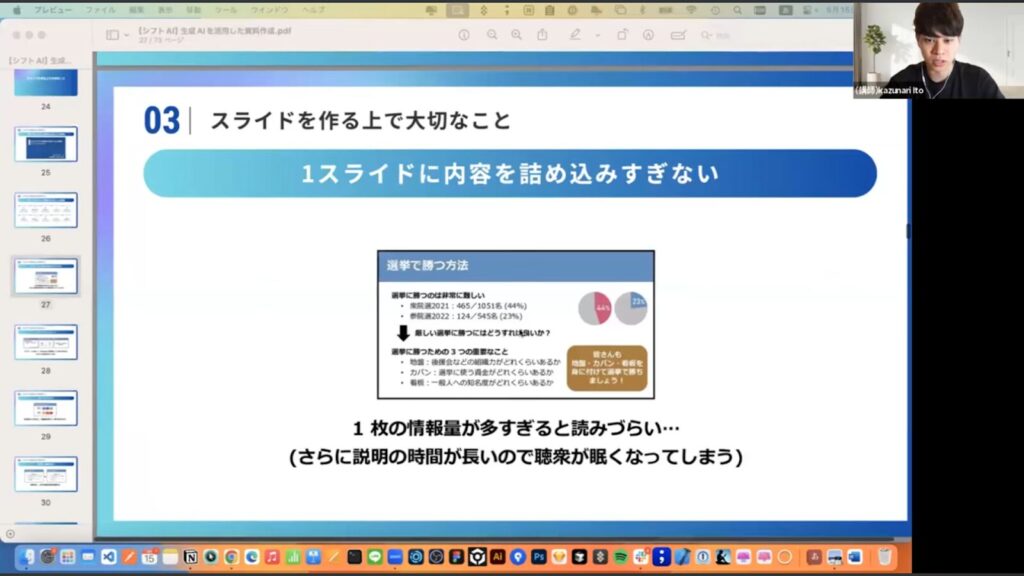
ワンスライド・ワンメッセージを徹底する
1枚のスライドに情報を詰め込みすぎると、見ている側は何が重要なのか分からなくなります。
そのため、1枚のスライドには1つのメッセージだけを載せるのが鉄則です。
スライドの枚数が多くなっても問題ありません。
1枚に複数の情報を押し込むよりも、メッセージを分けて伝える方が格段に分かりやすくなります。
色を使いすぎず強調は1スライドに1箇所にする
スライドの色使いは基本3色程度に抑えるのがおすすめです。
メインカラー、サブカラー、背景色の組み合わせで十分伝わります。
また、赤線やハイライトなどの強調表現は、1スライドにつき1箇所に絞ることで、見る人の目線を自然に誘導できます。
具体例を盛り込んで理解しやすくする
抽象的な説明だけでは、聞き手の理解はなかなか進みません。
たとえば「AIエージェントがすごい」と言うだけではイメージしにくくても、「AIエージェントを使うことで、メール業務がこのように自動化されています」と具体例を示すと、一気に分かりやすくなります。
スライドには必ず具体例を入れるようにしましょう。
資料作成の手順——いきなりスライドを開かない
基本ルールを理解したら、次は資料作成の手順です。
ウェビナーでは、多くの人が陥りがちな「いきなりPowerPointやCanvaを立ち上げる」やり方ではなく、段階を踏んで資料を仕上げていく手順が紹介されました。
目的と対象読者を最初に明確にする
資料を作る前に、まず「この資料は何のために作るのか」「誰に向けた資料なのか」を明確にします。
営業資料なのか、研修資料なのか、自己紹介資料なのかによって、構成もトーンもまったく変わります。
対象者がAIに詳しい人なのか初心者なのかも、ここで整理しておくことが大切です。
情報収集と構成案をスライドの前に固める
目的と対象が決まったら、次は情報収集と構成案の作成です。
定量的なデータや事例を集め、どのスライドに何を載せるかの構成を先に整理します。
いきなりPowerPointやCanvaを立ち上げるのではなく、まずは構成案を固めてからスライドに落とし込むことが重要です。
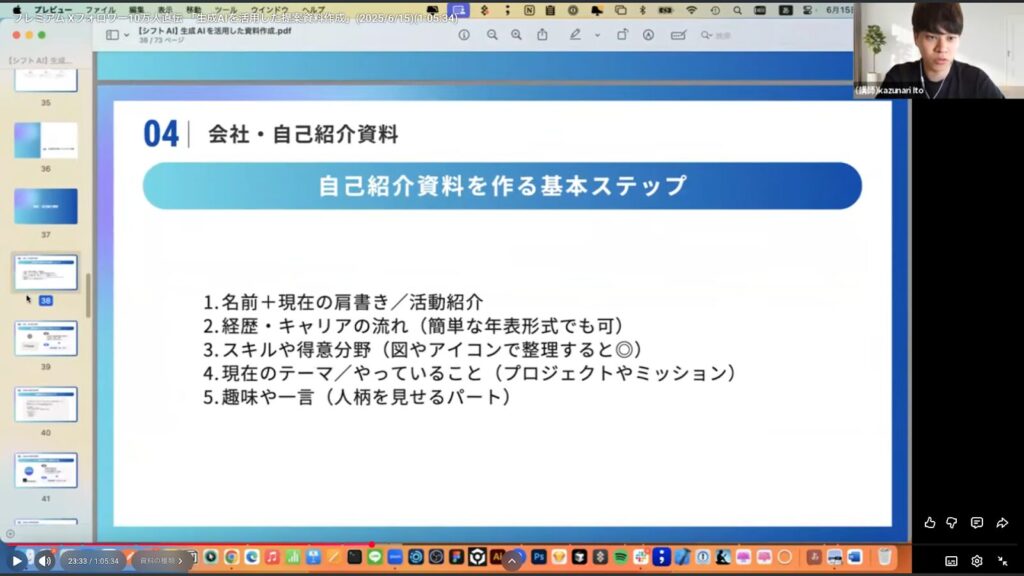
構成案をもとにスライドへ落とし込む
構成案ができたら、ようやくスライドに文字を入れていきます。
その後、デザインの調整や図解の挿入を行います。
ウェビナーでは、この「構成案→文字入れ→デザイン→図解」という順番を守ることが、質の高い資料を効率的に作るポイントだと解説されていました。
生成AIを使った資料作成の基本ステップ
いよいよ資料作成の工程です。
ウェビナーでは、生成AIを活用して会社紹介・自己紹介資料、提案資料、ホワイトペーパーの3種類の資料を効率的に作る方法が紹介されました。
なお、本編ではさらに応用的な活用法や、実際のツール操作のデモンストレーションなど、より実践的な内容が詳しく解説されています。
ChatGPTで構成案を作成する
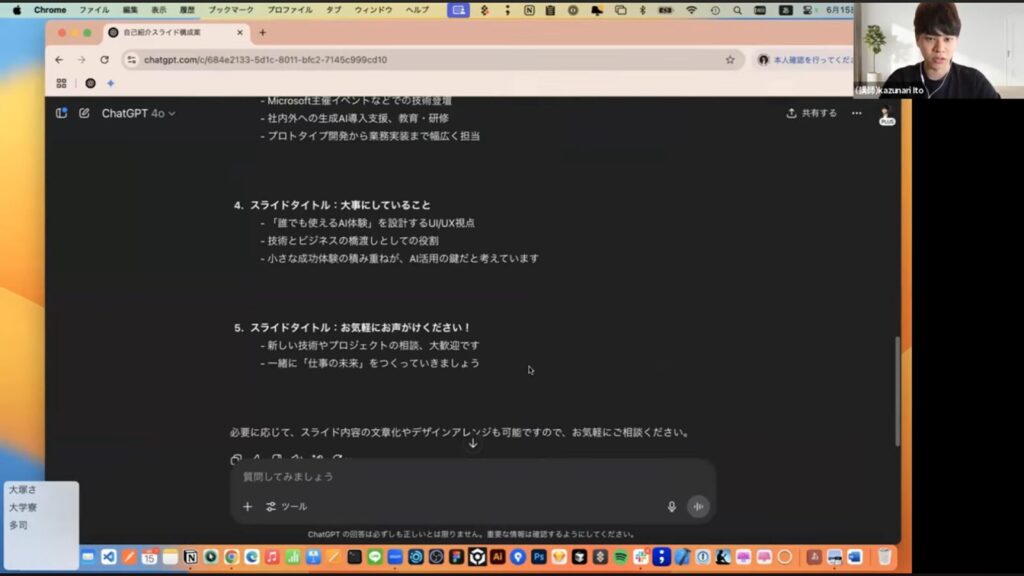
自己紹介資料の例では、自分の経歴やスキル、強みなどを箇条書きで整理し、ChatGPTに読み込ませます。
「以下の情報をもとに自己紹介スライド全3〜5枚の構成を考えてください」と指示するだけで、スライドの構成案が数分で出来上がります。
スライド生成AIツールで資料を一気に作成する
構成案ができたら、GenSpark(ジェンスパーク)などのスライド生成AIツールに入力します。
ウェビナーでは、GenSparkが現時点で最もおすすめのスライド生成AIツールとして紹介されていました。
構成案やマークダウン形式のテキストを入れるだけで、デザイン付きのスライドが完成します。
最終調整はFigmaやCanvaで行う
生成AIが作ったスライドは、そのままではAIっぽさが残る場合があります。
最終的にはFigmaやCanvaなどのデザインツールで微調整するのがおすすめです。
GenSparkはFigmaとの連携機能があり、文字の修正やアイコンの差し替えも簡単に行えます。
完成度を高めるには、やはり人間の目によるチェックと調整が欠かせません。
提案資料をさらに効率化する——事前リサーチ×生成AI
提案資料の作成においても、生成AIは大きな力を発揮します。
ウェビナーでは、それぞれのシーンに応じた活用法が紹介されました。
ディープリサーチで相手企業を事前に調べる
お客様とのミーティング前には、相手企業の情報を事前にリサーチします。
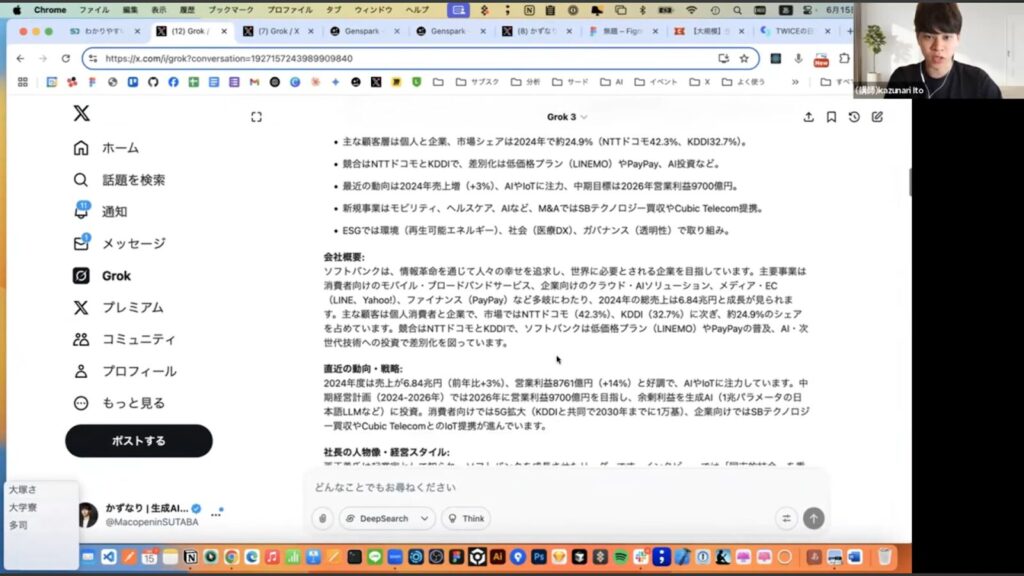
ウェビナーでは、GrokやChatGPTのディープリサーチ機能を使って、IR情報・会社情報・インタビュー記事などを一括で調べる方法が紹介されました。
会社名と代表者名を入力するだけで、事業内容や競合との差別化ポイントなどが整理された状態で出力されます。
リサーチ結果から提案を自動生成する
ディープリサーチの結果をもとに、「上記の調査結果をもとに○○企業への提案を10個考えてください」と指示すれば、具体的な提案アイデアが自動で生成されます。
それをそのままGenSparkに入力すれば、提案資料のスライドが短時間で完成します。
まとめ:生成AIで資料作成のスピードと質を両立させよう
今回のウェビナーでは、スライド作成の基本ルールから、生成AIを使った資料作成の具体的な手順まで幅広く紹介されました。
ポイントを振り返ると、以下のとおりです。
- ワンスライド・ワンメッセージを徹底し、色は3色程度に抑える
- いきなりスライドを開かず、目的→情報収集→構成案の順番で進める
- ChatGPTで構成案を作り、GenSparkなどのスライド生成AIで資料化する
- 最終調整は人間の目で行い、FigmaやCanvaで仕上げる
生成AIを活用することで、資料作成にかかる時間は大幅に短縮できます。
ウェビナー本編では、ここで紹介した基本的な内容に加えて、ミーティング後の議事録からの提案資料作成、ホワイトペーパーの高度な活用法、図解の自動生成、すぐに使えるプロンプトなど、より実践的で応用的なテクニックも解説されました。
SHIFT AIでは、こうした生成AIの実践的な活用ノウハウを継続的に学ぶことができます。
目次
無料セミナーへの参加はこちらから

SHIFT AIの最先端AI活用×マネタイズが
学べる限定特典付き

これらの特典は、SHIFT AIがこれまで20,000人以上に届けてきた
「実務直結のAIスキル」のノウハウを、
国内外の先端事例と組み合わせ、誰もが再現できる形に体系化したものです。